
# Как подключиться к серверу?
Вопрос простой, но не для всех очевидный. Если Вы только что купили сервер, но не знаете как подключиться, то сейчас мы это исправим.
Здесь описано где найти данные для подключения в нашем личном кабинете. Если Вам требуется помощь с выбором или использованием программы для подключения — обратитесь к статье "Подключение по SSH".
# Обычный сервер на Linux
Для всех серверов без опции NAT предоставляется выделенный IPv4 адрес — именно к нему и будем подключаться. Данные для подключения находятся на странице услуги в блоке "Информация". Он будет выглядеть приблизительно так:
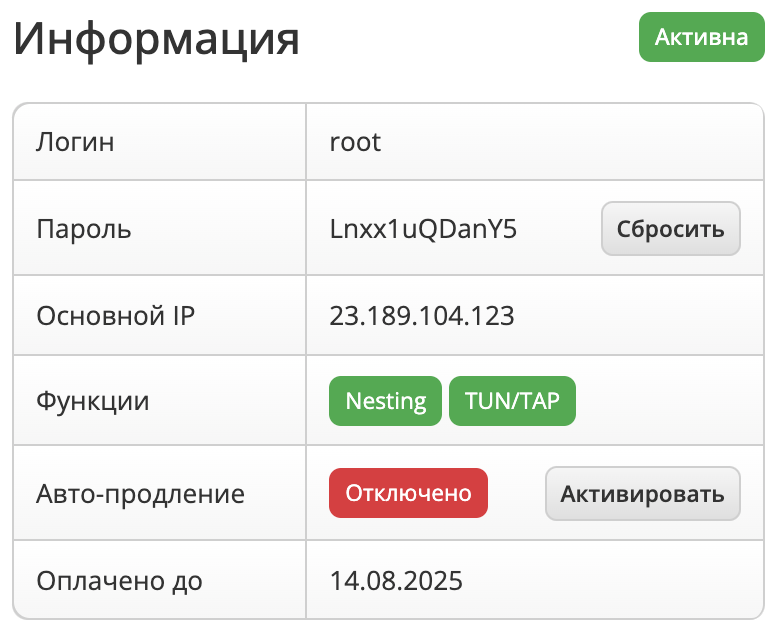
Для Linux это данные подключения по SSH. Назначение полей такое:
| Поле | Назначение |
|---|---|
Основной IP | Адрес для подключения к серверу |
Логин | Имя пользователя с полными правами |
Пароль | Пароль для указанного пользователя |
Если Вы не изменяли порт SSH-сервера, то используется стандартный — 22. Данные на скриншоте выше приведены только в качестве примера.
Этого достаточно для подключения через любой SSH-клиент. А если вы не знаете как их использовать, переходите в статью "Подключение по SSH".
# Сервер на Linux с NAT
Если Ваш сервер с опцией NAT, то он не имеет публичного IPv4 адреса, а только внутренний. Далее описано как подключиться к серверу при помощи перенаправления порта.
Примечание
Если Ваш интернет-провайдер поддерживает IPv6 и сервер был заказан с такой опцией, то вы можете использовать его как публичный адрес сервера так, если бы это был сервер без NAT (по инструкции из предыдущего подраздела).
Данные для подключения находятся на странице услуги в блоках "Информация" и "Порты". Ниже показан пример страницы такого виртуального сервера:
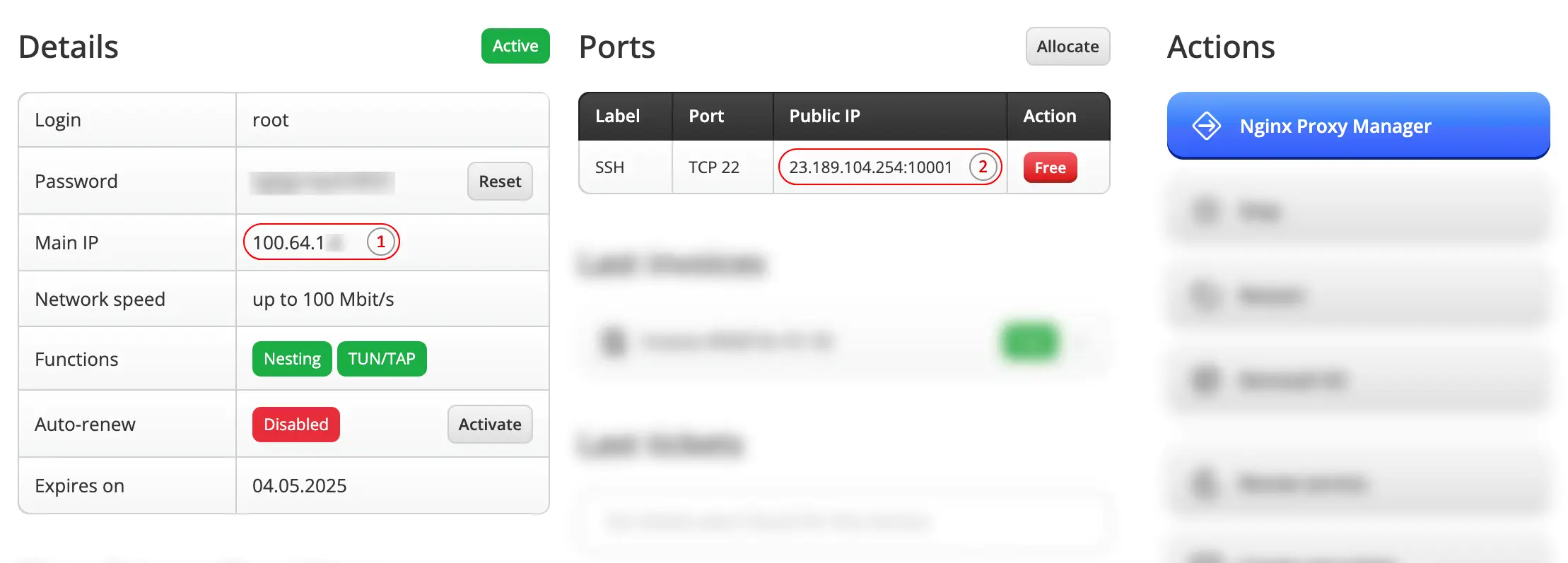
Сразу после заказа автоматически создаётся перенаправление порта[2] для SSH (TCP 22). NAT работает так, что Вам не нужно думать о сложном устройстве сети — просто указываете доступ через какой порт нужен, и взамен получаете публичный порт и адрес доступные из интернета.
Если Вы случайно удалили все перенаправления по-умолчанию, то их можно легко восстановить нажав кнопку "Выделить" в заголовке блока "Порты".
Метка может быть любой, для SSH внутренний порт укажите 22 и протокол TCP.
Перенаправление работает так:

NAT — это трансляция сетевых адресов, то есть при поступлении обращении на общий публичный адрес наше оборудование проверяет наличие проброса порта, находит запись[2] и выполняет перенаправление трафика. Так, для примера выше, запрос на 23.189.104.254:10001 (TCP) поступит на порт сервера 22 через внутренний адрес[1].
Исходя из примера, для подключения по SSH понадобится следующее:
| Поле | Назначение |
|---|---|
Публичный IP | Адрес:Порт для подключения к серверу |
Логин | Имя пользователя с полными правами |
Пароль | Пароль для указанного пользователя |
И вот как их можно использовать для подключения через утилиту SSH:
ssh -p 10001 root@23.189.104.254
Если Вы не изменяли порт SSH-сервера, то перенаправление будет работать корректно. Этого достаточно для подключения через любой SSH-клиент. А если вы не знаете как их использовать, переходите в статью "Подключение по SSH".
# Обычный сервер на Windows
Для всех серверов без опции NAT предоставляется выделенный IPv4 адрес — именно к нему и будем подключаться. Данные для подключения находятся на странице услуги в блоке "Информация". Он будет выглядеть приблизительно так:
Для Windows это данные подключения по RDP. Назначение полей такое:
| Поле | Назначение |
|---|---|
Основной IP | Адрес для подключения к серверу |
Логин | Имя пользователя с полными правами |
Пароль | Пароль для указанного пользователя |
Если Вы не изменяли порт RDP-сервера, то используется стандартный — 3389. Данные на скриншоте выше приведены только в качестве примера.
Этого достаточно для подключения через любой RDP-клиент. А если вы не знаете как их использовать, переходите в статью "Подключение по RDP".