# Подключение по SSH
Для подключения к серверу под управлением большинства популярных дистрибутивов ОС Linux используется протокол SSH. Для начала потребуется специальная программа — клиент SSH. Есть несколько популярных вариантов:
- Для macOS, Linux, Windows 10 и 11 есть, как правило, установленная по-умолчанию одноимённая утилита
ssh. В этом случае можно сразу подключится без сторонних программ, но она имеет только консольный интерфейс. - Широко распространённый клиент PuTTY (opens new window), полностью бесплатный и с графическим интерфейсом.
- Кроссплатформенный и более дружелюбный клиент Termius (opens new window) с бесплатным тарифом, включающем всё самое нужное.
Существуют и другие клиенты, которые можно найти в интернете. Определились с клиентом? Отлично, теперь разберёмся что нам понадобится и куда ввести нужные данные в клиенте.
# Через утилиту ssh
Для подключения через консольную утилиту ssh команда строится таким образом:
ssh <имя пользователя или логин>@<адрес сервера>
Примеру выше соответствует команда:
ssh root@23.189.104.123
Если нужно указать порт (например, для NAT, или если меняли порт SSH), то добавьте аргумент -p <номер порта>:
ssh -p 1234 root@23.189.104.123
При первом подключении программа спросит доверяем ли мы серверу. Так как мы своему серверу доверяем, для продолжения набираем yes и нажимаем Enter:
Программа запомнит ключ сервера и больше не будет спрашивать. Далее, как только будет установлено подключение, уже сервер спросит пароль:
Внимание
При вводе пароля он показываться не будет! Чтобы не переписывать пароль вслепую, его можно скопировать в личном кабинете.
В окне консоли Windows вставка скопированного текста делается через правую кнопку мыши или сочетание клавиш Shift + Insert.
Для macOS работает стандартное сочетание клавиш Command + V.
Так как пароль не видно, можно случайно ввести пробел или лишнюю букву. Не стоит сразу паниковать, что пароль не подошёл, можно попробовать ещё раз.
Если пароль верный, то перед Вами будет командная строка сервера, а значит, Вы успешно подключились к серверу!
# Через PuTTY
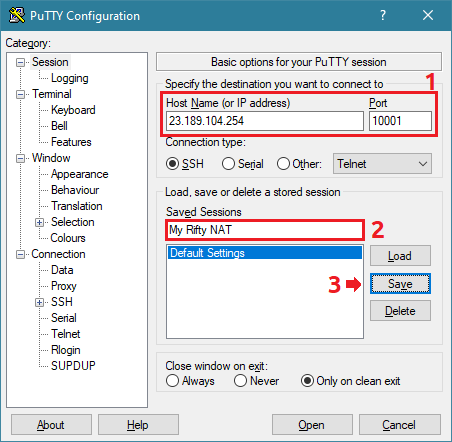
После открытия программы перед нами сразу появляется нужная форма. Заполняем данные сервера - адрес (Host Name or IP address), согласно данным сервера
и порт, если вы его изменяли, или используете сервер с опцией NAT. Далее можно сохранить конфиг, указав название в поле под Saved Session и нажав Save,
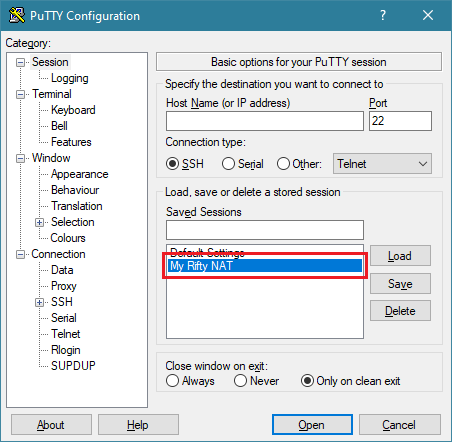
либо сразу подключиться, нажав Open. К сохранённому серверу можно подключиться дважды кликнув на название.
Дополнительно
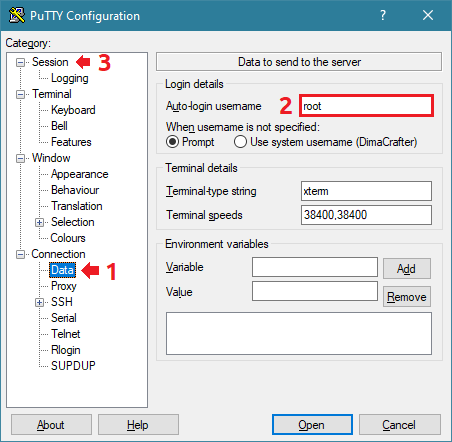
Если желаете, то перед сохранением можно указать имя пользователя в разделе Connection > Data, а затем вернуться в Session.
Вот как это выглядит в самой программе:
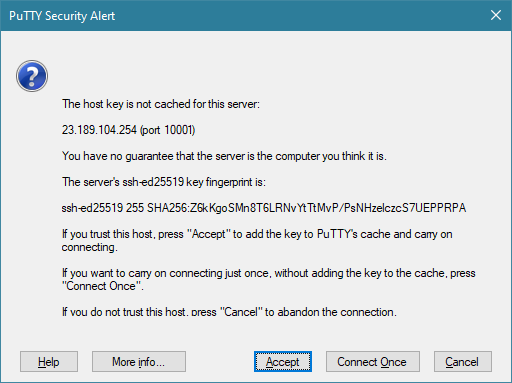
При первом подключении программа спросит доверяем ли мы серверу. Так как мы своему серверу доверяем, для продолжения нажимаем Accept.
Программа запомнит ключ сервера и больше не будет спрашивать. Далее, как только будет установлено подключение, уже сервер спросит пароль:

Внимание
При вводе пароля он показываться не будет! Чтобы не переписывать пароль вслепую, его можно скопировать в личном кабинете. Для вставки нажмите на правую кнопку мыши.
Так как пароль не видно, можно случайно ввести пробел или лишнюю букву. Не стоит сразу паниковать, что пароль не подошёл, можно попробовать ещё раз.
Более подробно где найти какие данные описано в статье "Как подключиться к серверу?". Если пароль верный, то перед Вами будет командная строка сервера, а значит, Вы успешно подключились к серверу!
# Через Termius
Для разнообразия покажем подключение через мобильное приложение Termius. Версия для ПК имеет аналогичный интерфейс, все действия можно проделать и в ней тоже.
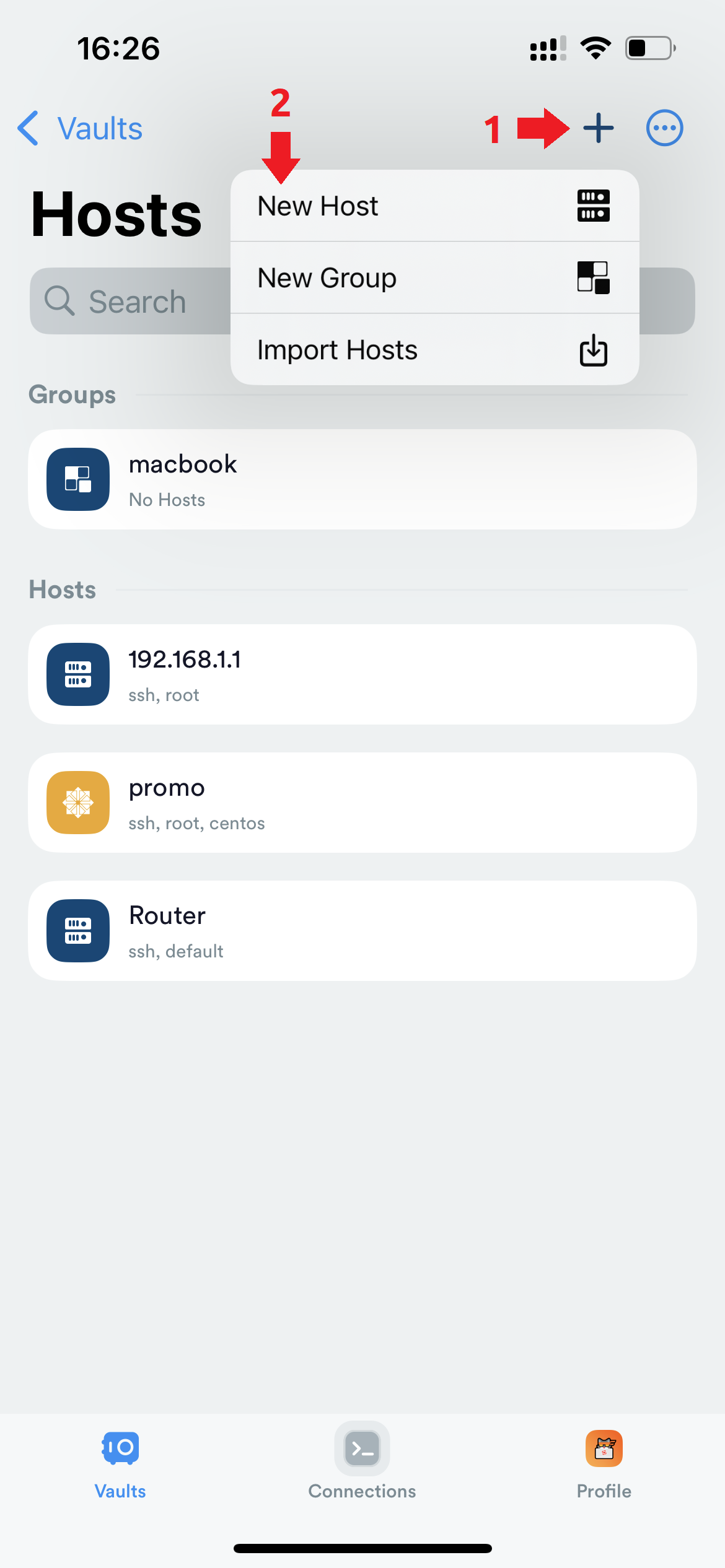
Для начала нужно добавить сервер в разделе Hosts. Для этого нажимаем на плюс сверху и выбираем New Host.
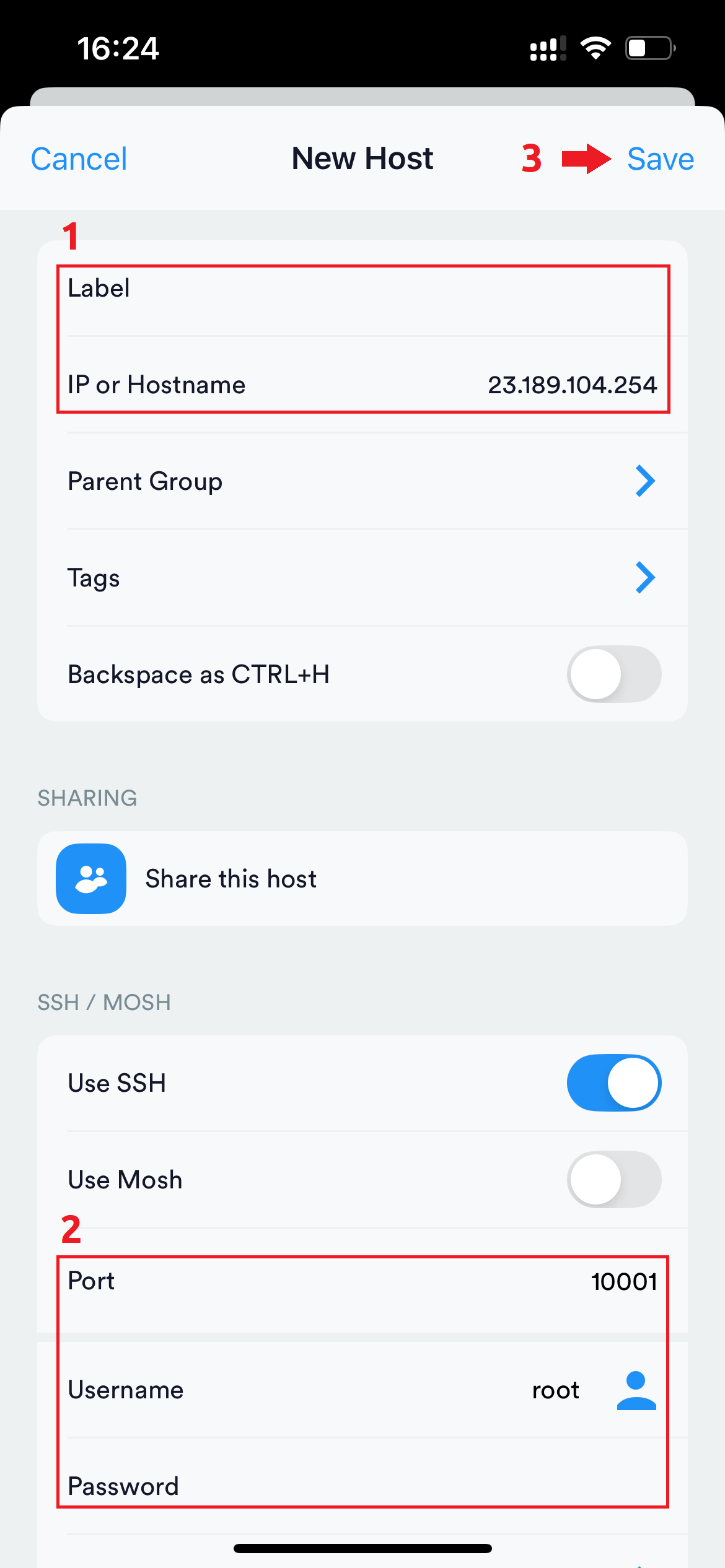
Далее заполняем данные сервера - метка (Label) может быть любой, а адрес (IP or Hostname), имя пользователя (Username) и пароль (Password)
указываем согласно данным сервера. Порт указывается опционально, если вы его изменяли, или используете сервер с опцией NAT.
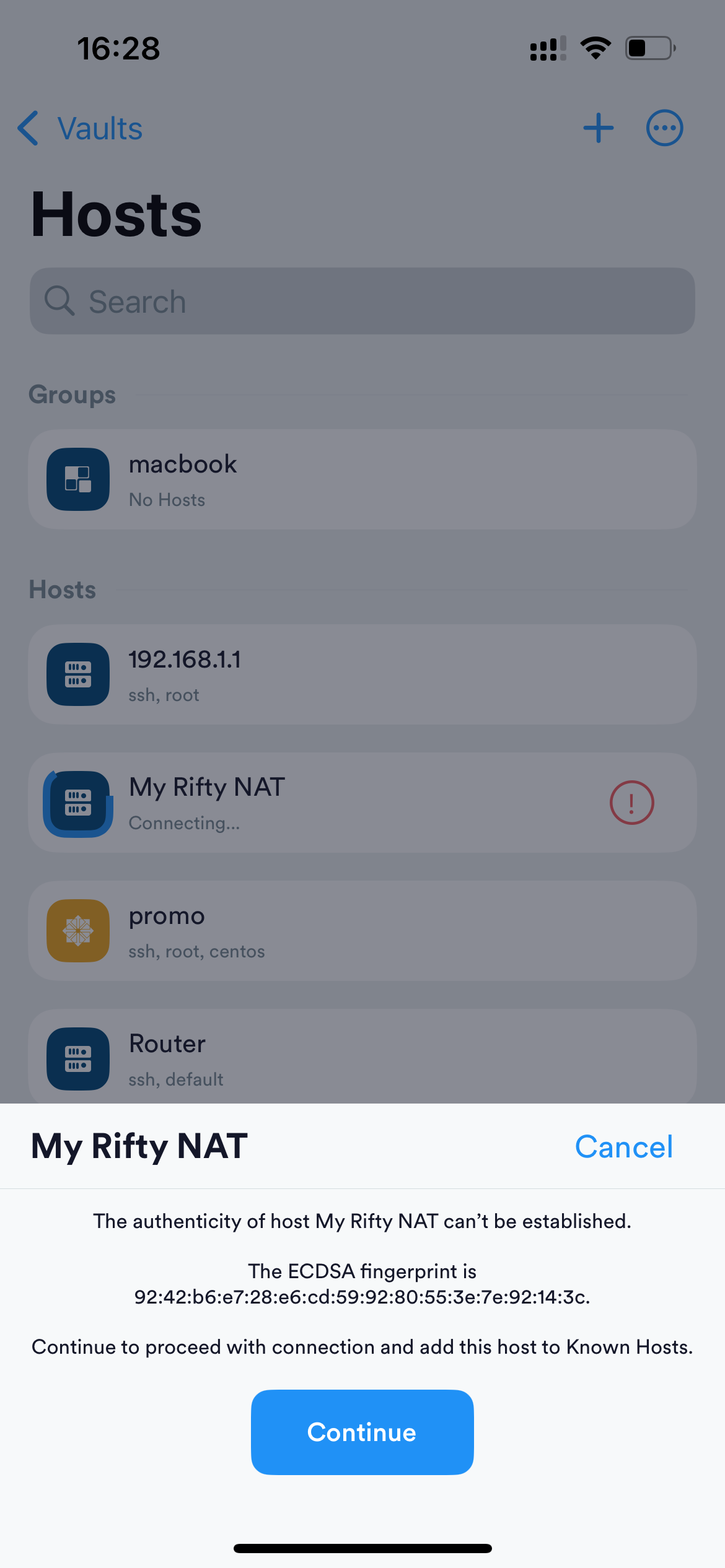
При первом подключении программа спросит доверяем ли мы серверу. Так как мы своему серверу доверяем, для продолжения нажимаем Continue.
Программа запомнит ключ сервера и больше не будет спрашивать. Далее, если данные верны, будет установлено подключение и Вы получите доступ к серверу.
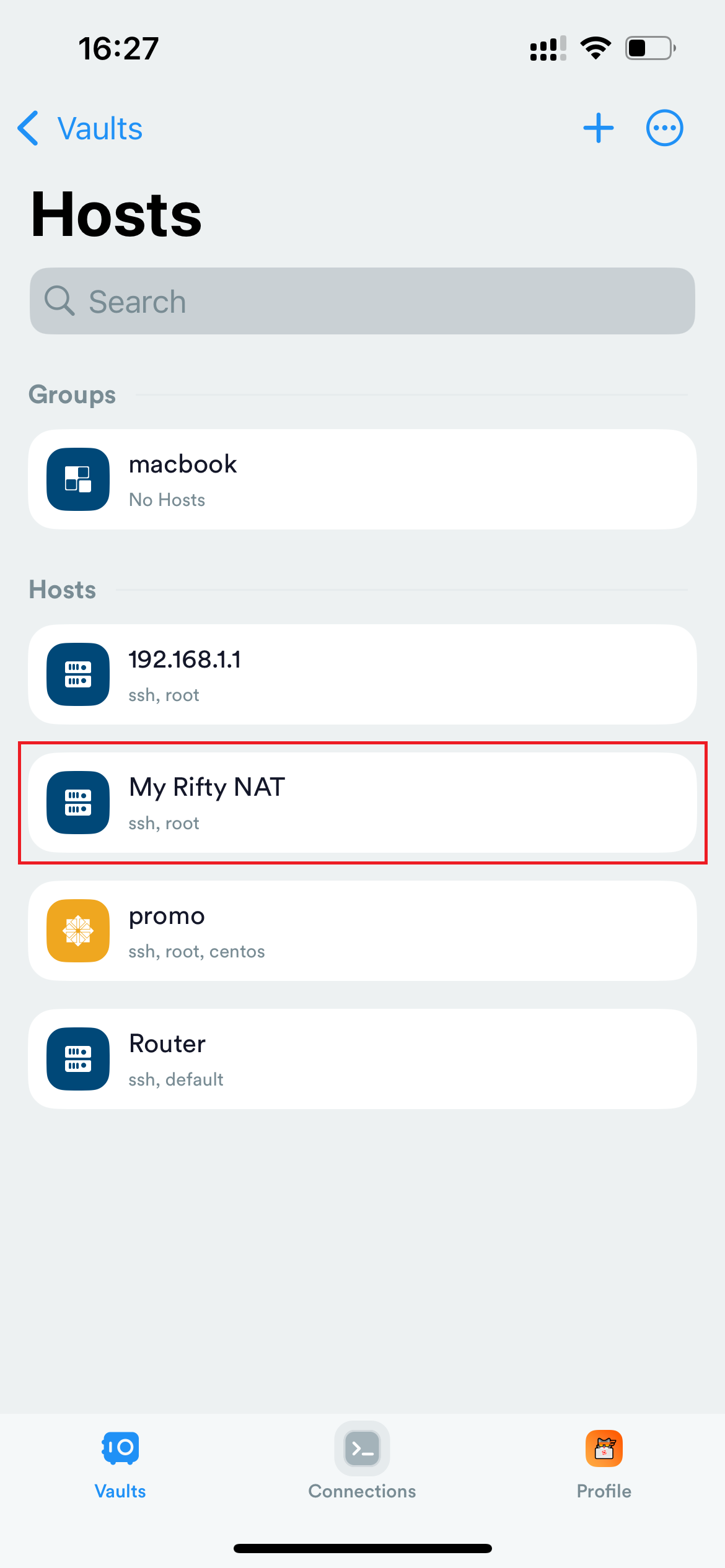
Более подробно где найти какие данные описано в статье "Как подключиться к серверу?", а ниже скриншотами показаны все шаги: