
# Как привязать домен?
Если Вы интересовались создание своего сайта, то уже наверняка знаете, что домен — имя сайта, по которому компьютер находит сервер с нужным сайтом. Чтобы привязать домен к серверу для начала необходимо определить, если у вашего регистратора доменов собственные NS-серверы и возможно ли редактировать DNS-записи.
Большинство популярных регистраторов предоставляют изменение DNS записей прямо у них, однако, если такого нет, то можно предварительно подключить сайт к CloudFlare. После подключения у Вас будет полный контроль над DNS записями домена и неплохая бесплатная защита Вашего сайта от DDoS-атак.
# Сервер без опции NAT
Если для Вашей услуги публичный IPv4 адрес это 12.34.56.78, то в личном кабинете DNS-провайдера или регистратора нужно
добавить такую запись:
A @ 12.34.56.78
Здесь символ @ означает, что будет привязан только корневой домен. Для привязки домена со всеми поддоменами нужно добавить ещё такую запись:
A * 12.34.56.78
Добавление DNS-записей может занять от 5 минут до 24 часов, в зависимости от провайдера. Для проверки актуальных записей можно использовать сервис Google Admin Toolbox (opens new window). Если Вы уже настроили веб-сервер, то для проверки можно просто открыть домен в браузере.
# Сервер с опцией NAT
Так как публичный порт 80 или 443 с опцией NAT занять напрямую нельзя, для размещение маленького сайта можно использовать Nginx Proxy Manager.
Для начала нужно привязать Ваш домен к общему IP-адресу. Если для Вашей услуги публичный адрес из таблицы портов это 23.189.104.254,
то в личном кабинете DNS-провайдера или регистратора нужно добавить такую запись:
A @ 23.189.104.254
Здесь символ @ означает, что будет привязан только корневой домен. Для привязки домена со всеми поддоменами нужно добавить ещё такую запись:
A * 23.189.104.254
Добавление DNS-записей может занять от 5 минут до 24 часов, в зависимости от провайдера. Чтобы проверить привязался ли домен, просто откройте его в браузере. Если увидите информационную страницу Rifty о подключении Nginx Proxy Manager, то домен успешно привязан.
Далее откройте Nginx Proxy Manager со страницы услуги в личном кабинете Rifty. Его интерфейс выглядит так:
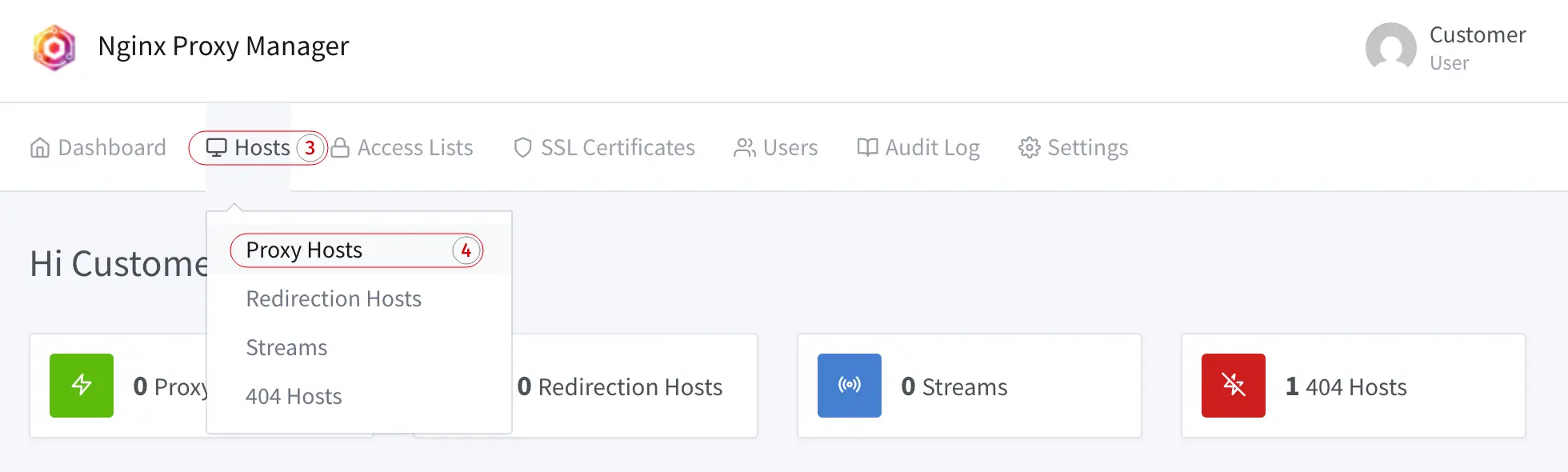
Чтобы указать куда направить трафик привязанного домена, перейдите в Hosts[3], далее Proxy Hosts[4] и на открывшейся странице
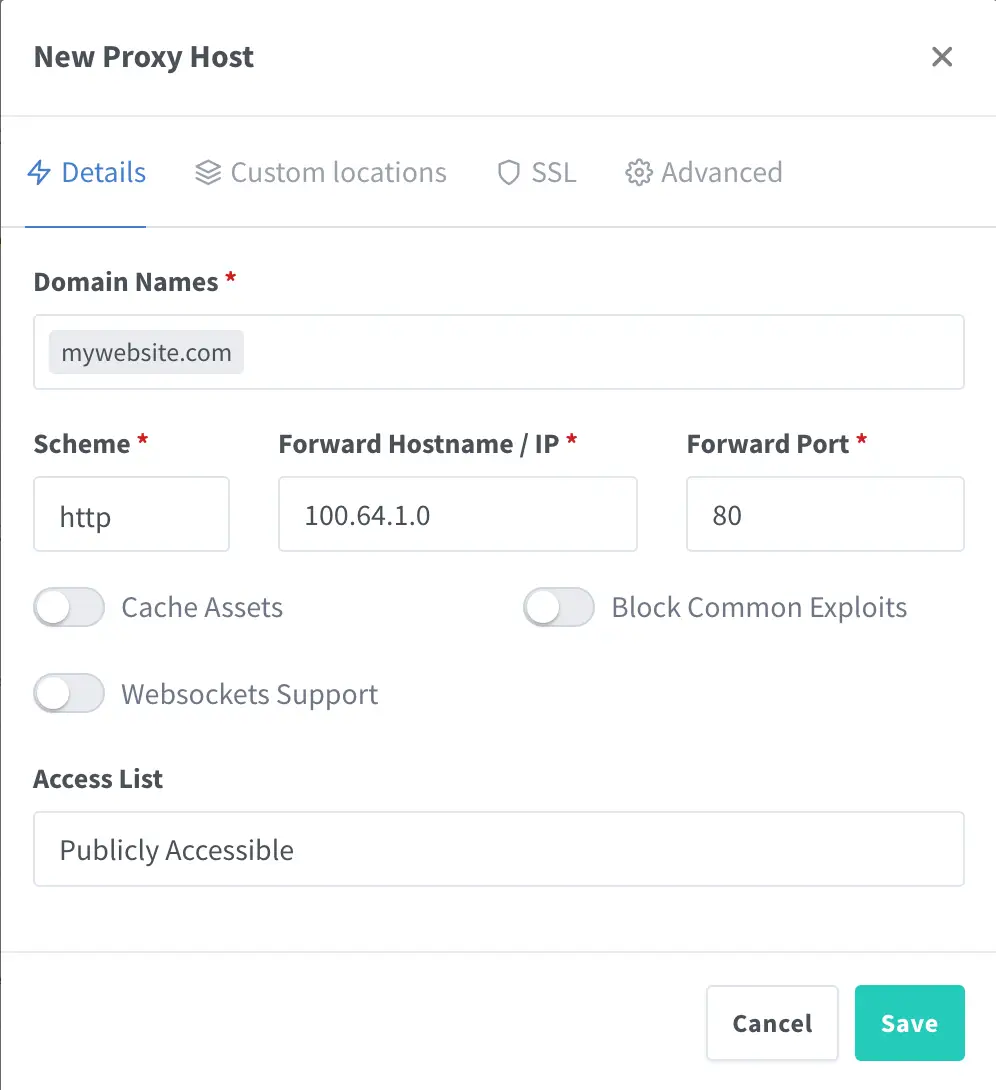
нажмите Add Proxy Host. Перед Вами появится модальное окно добавления нового хоста, в котором нужно указать домен и Основной IP сервера.
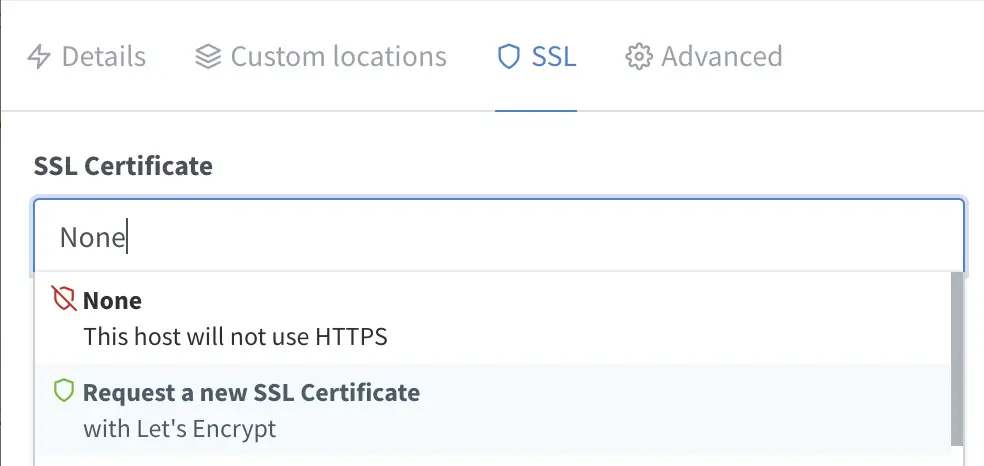
Чтобы вручную не выпускать сертификат, можно на вкладке SSL выбрать выпуск сертификата Let's Encrypt. Он бесплатный и позволяет серверу обслуживать только HTTP, а клиентам обращаться через защищённый протокол HTTPS.
Дополнительно, если веб-сервер запущен на другом порту (не 80), то его можно указать без выполнения проброса. Например, front-end и back-end фреймворки могут занимать порты 4200, 5173, 8080 и подобные, а веб-серверы Apache и Nginx в режиме HTTP работают на стандартном порту 80.
После добавления хоста (правила проксирования домена) и успешной привязки домена, Ваш сайт сразу станет доступен.